버드디비*종합자료실 목록으로
사진크기줄이기,크롭하기(알씨사용법)
★ 디지탈카메라로 촬영한 사진(이미지)를 인터넷게시판에 올리기 위해 사진의 크기도 줄이고 파일의 용량도 줄이는 방법입니다.
알씨 4.52 간단설명입니다. 보기보다 간단하며 여러장의 사진이 동시에 처리되므로 시간도 절약됩니다.
포토샵이나 다른 그래픽도구프로그램을 사용하셔도 좋지만 구입, 사용법, 용량문제가 있으므로
무료이고 사용이 간편한 알씨를 이용하여 사진을 줄이는 방법(Resizing)과 필요한 부분만 남기고 잘라내는 방법(Cropping)을 알아 보겠습니다.
● 알씨의 설치
인터넷에서 제한없이 무료로 사용할 수 있는 프로그램으로 "알씨" 를 소개합니다.
프로그램 버전 "알씨 4.52"와 최근에 나온 최신판이 있지만 간단한 "알씨4.52"를 다운 받기로 합니다.
설치시간은 1분정도이며 매우 간단합니다.
아래 주소를 클릭하시면 알씨프로그램을 다운받을 수 있는 알툴스 홈페이지가 새창으로 열리게 됩니다.
http://www.altools.co.kr/down/down_altools.aspx?down=person&sign=down&AppGubun=0
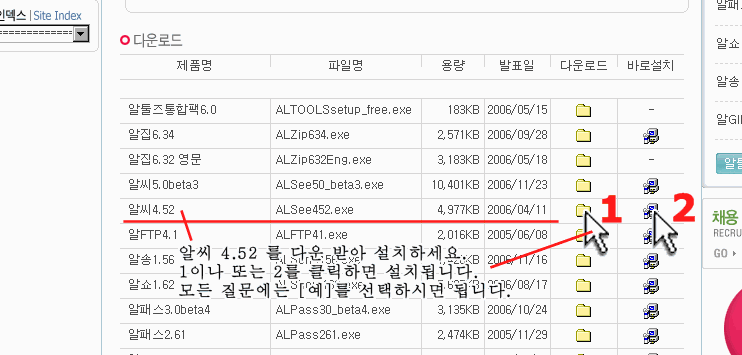
홈페이지가 열리면 아래 그림설명에 나와있는 1번이나 2번 아이콘을 클릭하시기 바랍니다.
1번을 선택하면 프로그램이 내 pc 에 저장되며 저장된 파일을 클릭하면 설치되고, 2번을 선택하면 내 pc에 저장없이 바로 설치가 진행됩니다.
1번을 추천합니다.
혹시 최신프로그램을 보급하기 위해 지금의 알씨 4,52가 없어질지도 모르니 하나 받아두시기 바랍니다.
프로그램의 설치는 알씨홈페이지의 1번의 폴더 아이콘을 클릭하여 내 pc 에 다운로드 받아 둔 alsee452.exe 파일을 더블클릭하면 진행됩니다.
● 알씨의 실행
바탕화면에 있는 알씨아이콘을 더블클릭하거나 화면 왼쪽 아래의 시작▶프로그램▶이스트소프트▶알씨▶알씨를 실행해도 됩니다.
● 목록보기와 크게보기
알씨는 기본적으로 이미지를 보는 프로그램이므로 이미지를 목록으로 보거나 하나만 크게 볼 수도 있습니다.
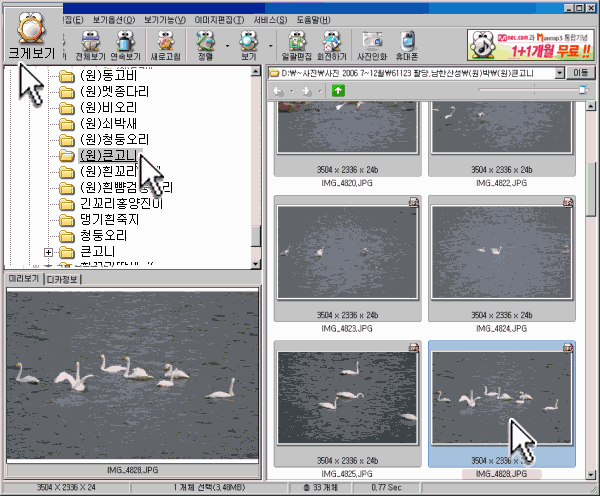
크게보기는 한개의 이미지를 크게 보는 것이고
목록보기는 내 pc 의 폴더를 보여주고 일일이 열어 볼 수도 있는 검색창기능입니다.
아래 예처럼 목록보기화면일 때 메뉴의 보기를 선택하여 보기기능을 바꾸면 파일이름난 보이기도 하고 작은 이미지-미리보기도 됩니다.
아래 설명그림은 미리보기상태입니다.
아래 예는 크게보기 상태이므로 목록보기로 돌아가 파일을 찾아 보거나
지금상태애서 이전그림,다음그림으로 넘겨 보거나 확대,축소로 이미지를 자세히 보거나 전체를 감상할 수도 있습니다.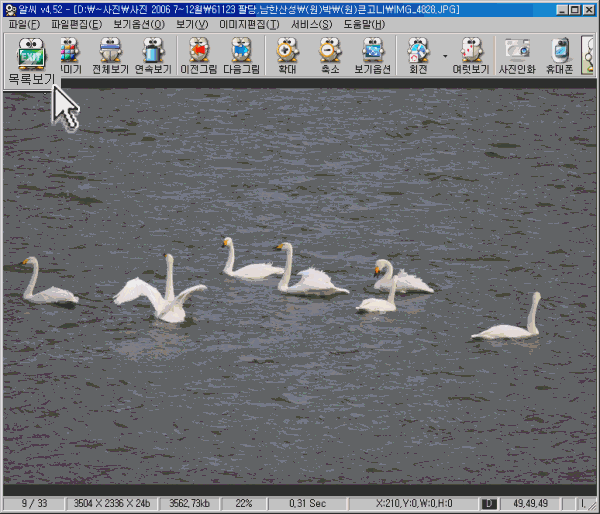
● 이미지 자르기 Cropping
조류촬영은 기본적으로 새를 방해하지 않는 먼 거리에서 이루어지므로 사진내에 불필요한 주변공간을 포함하는 경우가 많습니다.
따라서 주변롼경을 나타내는 목적이 아닌 이상 주변부를 잘라내는 경우가 많은데 이를 크로핑이라고 합니다.
만약 주변부를 자르지 않고 그대로 크기만 줄인다고 가정하면 새가 너무 작아져 보는 사람도 불편할 것입니다.
또 이미지 크기를 줄이지 않고 원본그대로 게시하려면 용량때문에 시간도 많이 걸리고 보는 사람도 페이지가 잘 열리지 않게 됩니다.
그럼 잘라보기로 합니다. 알씨에서 이미지를 자르려면 "크게보기"화면에서만 가능합니다.
목록보기에서 원하는 이미지를 고르셨다면 그 이미지를 더블클릭합니다. 그러면 "크게보기"화면으로 자동으로 넘어 옵니다.
"축소" 버튼으로 사진이 화면을 넘지 않도록 줄여줍니다...(이 부분이 중요합니다)... 화면이 넘친 상태이면 잘라 지지가 않습니다.
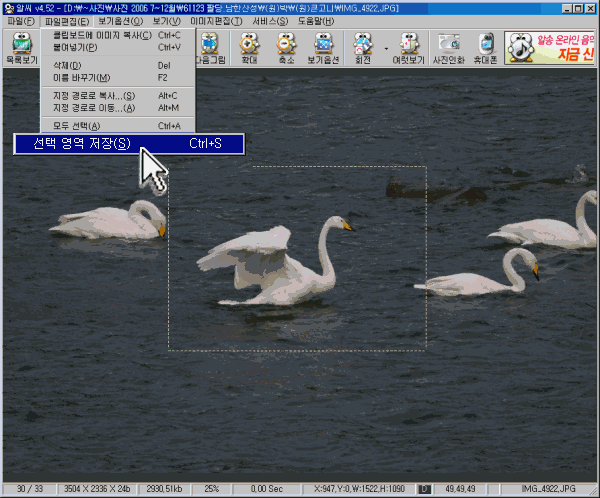
마우스를 필요한 영역에 대고 버튼을 누르고 잡아당기면 복사할 영역을 선택할 수 있습니다.
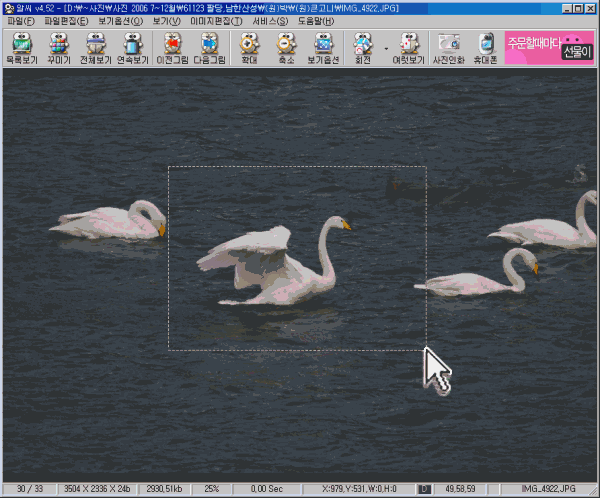
위 예처럼 영역을 선택하고 위쪽메뉴의 파일편집▶선택영역저장 을 하면 파일을 저장하실 수 있습니다.
여기서 파일형식을 BMP 로 하지 마시고 JPEG 또는 JPG 호 하셔야 파일 크기가 작아집니다.
원하시는 폴더에 원하는 이름으로 저장하시기 바랍니다. 단.... 원본에 덮어 쓰는 것은 신중해야 합니다. 다시는 복구할 수 없으니까요.
원하는 사진을 잘라내어 새로운 파일로 저장하였다면 다시 목록보기로 가신 후 다음 사진을 선택하여 잘라냅니다.
같은 방법으로 반복하면서 잘라내는 작업을 모두 해 둡니다...실은 어떤 영역을 선택저장하는 것이겠지요.
이렇게 부분영역이 복사된 이미지는 크기가 들쑥날쑥한 상태이지만 필요한 부분만 남긴 것이므로 새를 잘 보이게 하는 목적에 맞게 된 것입니다.
● 이미지꾸미기
이제 원하는 사진들에서 원하는 부분만 따로 저장하였습니다.
원하는 영역을 저장한 들쑥날쑥한 사진의 크기도 균일하게 맞추고 카피라이터(이름 및 도메인)을 넣도록 해 봅니다.
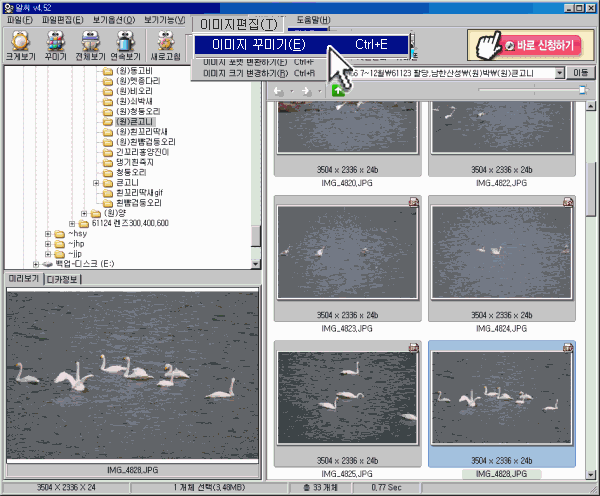
목록보기에서 상단 메뉴의 이미지편집▶이미지꾸미기를 선택하면 새로운 창이 열리게 됩니다.
긴 설명이 있었지만 실은 촬영한 사진에서 불필요한 주변을 버리고 필요한 부분만 저장하여 새로운 파일들을 만들어 둔 것 뿐입니다.
그렇게 만든 파일들을 이미지꾸미기화면에서 꾸며보기로 합니다.
기본적으로 모든 파일들의 작업이 끝날 때까지 저장은 일어나지 않습니다.
저장은 모든 작업이 끝나고 마지막에 1번만 하게 됩니다...파일이 몇개이든 모두 끝난 후 저장합니다.
먼저 "파일열기" 로 작업대상이 될 파일 몽땅 가져옵니다. 가져온 파일은 오른쪽 화면에 작은 이미지로 보이게 됩니다.
이렇게 몽땅 가져 온 상태에서 1개씩 작업을 하게 됩니다.
● 색조절하기
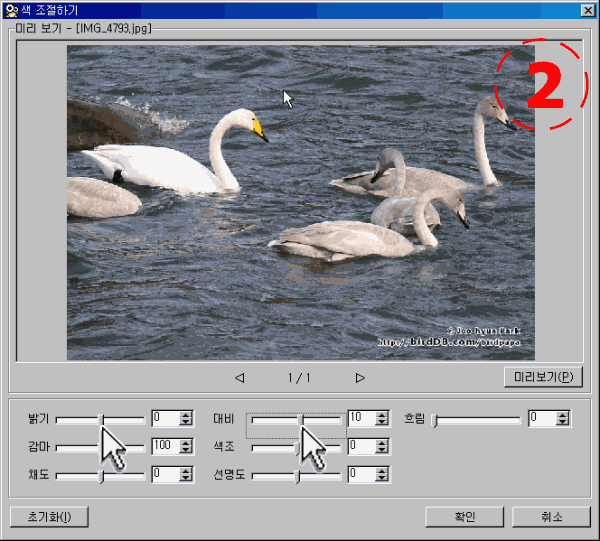
오른쪽 사진들 중에서 작업 할 사진 1장을 클릭하여 선택한 후--하늘색바탕이 됨-- (2) 색조절을 선택합니다.
그러면 색 조절창이 뜨는데 너무 어두운 사진은 약간 밝게 수정할 수 있습니다.
여러장의 사진을 선택한 후 넘기면서 조절할 수도 있습니다.
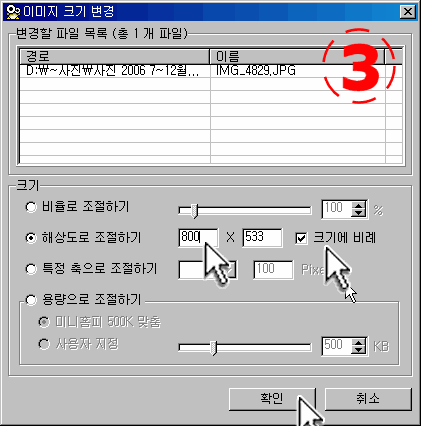
● 이미지크기변경
버드디비는 800px 폭을 기본으로 하고 있으므로 해상도로 조절하기에서 폭을 800 으로 해주고
크기에 비례를 선택해 두었다면 세로값은 자동으로 입력됩니다.
확인 하고 확인 하시면 됩니다. 여러개의 파일이면 동시에 처리 됩니다.
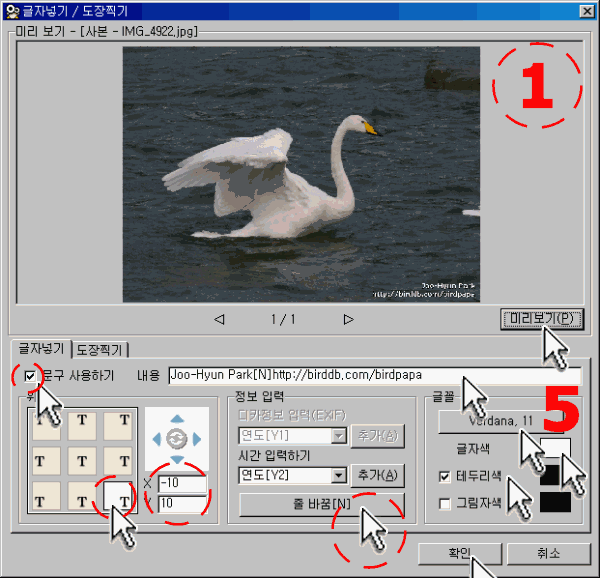
● 글자넣기(카피라이터:이름,도메인)
촬영일이나 카피라이터를 넣습니다.
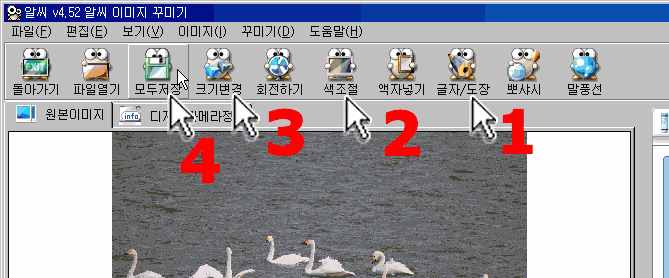
위쪽 메뉴에서 (1) 글자/도장을 선택한 것입니다. 아래 예처럼 그대로 설정하시기 바랍니다.
글자는 자기 맘에 들도록 수정하실 수 있는데 (5) 버튼을 클릭하시면 글꼴 선택창이 뜹니다.
줄바꿈 버튼이 있는 것을 유심히 보시기 바랍니다. 글입력상자에서 [N] 을 지우면 취소됩니다.
글꼴선택하기입니다.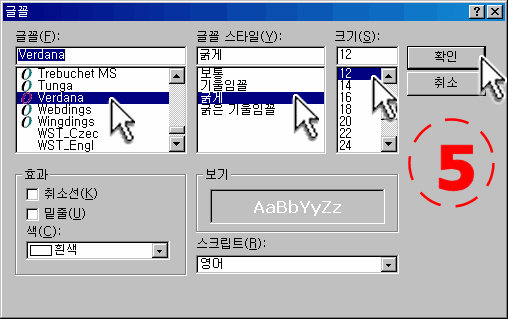
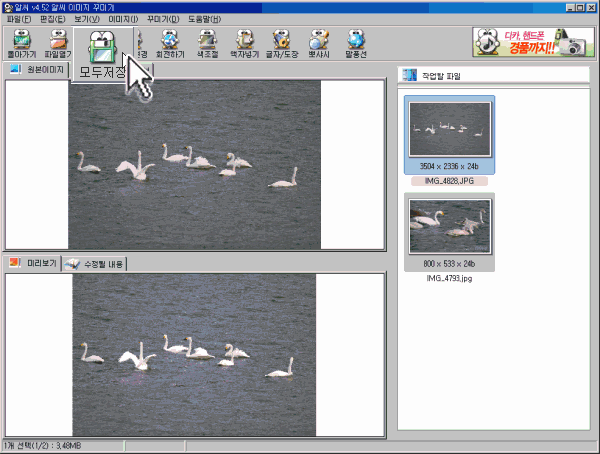
● 저장하기
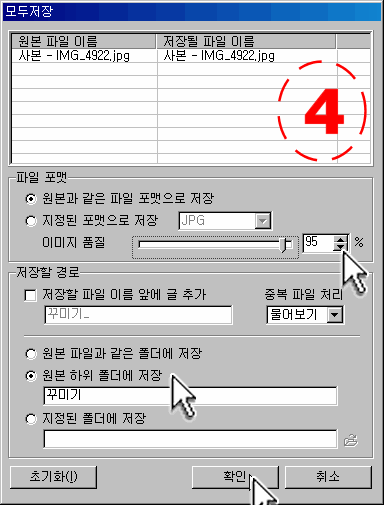
모든 파일이 다 끝났다면 저장하기를 누릅니다.
저장하기 단 1번으로 모든 편집결과가 반영되어 동시에 모든 파일이 저장됩니다.
실제로 아래 예처럼 설정하시면 됩니다. 저장할 때 이미지의 품질과 용량을 잘 조화시킨 비율로 저장해 줍니다.
이 예는 95% 이며 웹에서 보기만 하는 목적이라면 85~95% 면 충분하다고 볼 수있습니다.
● 마지막으로...
이 모든 과정을 보면 원본을 보호하기위한 안전장치가 있습니다. 살펴보면..
설명에는 없지만 처음 원본을 불러와서 필요한 영역을 복사하여 다른 폴더에 사본- 이라는 접두어를 붙이고 저장합니다.
두번째 이미지꾸미기한 후 역시 접두어 꾸미기_ 파일이름에 붙이고 꾸미기란 폴더를 만들어 저장해 줍니다.
이 기능을 사용하고 안하고는 자유이지만 원본은 손상시키지 않도록 주의하여야 합니다.
대다수의 오류는 복구가 가능하지만 같은 이름으로 저장하여 덮어 써버린 것은 어떠한 수단으로도 복구할 수 없습니다.
모든 pc 에서도 잘 보이려면 한글로 된 접두어는 "copy_" 또는 "adj_" 등의 영명으로 바꾸어 주시면 좋습니다.
[ 추가 ] - 위 설명에 빠진 부분입니다.
이미지의 필요한 부분을 크로핑할 때 크기가 일정치 않은 상태에 글씨를 먼저 넣고 이미지 크기를 나중에 줄이면
카피라이터 글씨 크기가 일정하지 않는 문제가 있습니다.
크로핑하면 자연히 크기가 여러가지가 되므로 이미지를 미리 통일하고 글자를 넣어 주시면 크기가 통일됩니다.
작업순서는
(1) 크로핑 - 크게보기에서.. 이미지에서 필요한 영역을 선택하여 다른이름으로 저장한다. (다음이미지 버튼을 사용하면 쉽습니다 )
(2) 이미지크기변경 - 이미지꾸미기에서.. 잘라 둔 이미지를 먼저 크기부터 줄여줍니다.(예:800px)
(3) 글자넣기 - 이미지꾸미기에서.. 카피라이터를 넣어주고 모든 작업 후 저장한다.
위 순서에서는 미리 이미지를 줄여주게 되므로 카피라이터 글씨크기가 일정하게 됩니다.
 http://birddb.com/birdpapa
 첨부파일
-
목포인 2006-11-30 19:20:30목포인님이 추천하셨습니다.
-
샐리디카 2006-11-26 01:06:22샐리디카님이 추천하셨습니다.
-
바람의나라 2006-11-25 12:08:25바람의나라님이 추천하셨습니다.
-
행복한새야 2006-11-25 08:31:56제가 그말입니다. 동영상 올리기를 지금 이런식으로 멋지게 해야되는데...저도 그 방법 좀 연구해야겠습니다ㅜㅠ 절대 귀차니즘땜에 단 몇줄로 올렸던 게 아님을...헤아려주십시오^^
-
새아빠 2006-11-25 02:41:12행복한새야님의 자료를 연구할 계획입니다...동영상이 해결이 안되어서요...ㅠㅠ
공부 끝나면 방법을 올리겠습니다..
시간이 좀 필요하지만 그때까지 기다리신 분이 있을 것으로 믿고 갑니다..^^ -
노고지리 2006-11-25 00:23:36행복한새야님의 동영상 올리는 법도 요런 식으로 설명하면 다음에 계정마련하여 바로 사용할 수 있는데요. 저는 서버 돈주고 빌려쓰고 있는데 한달에 무려 5만원씩 주고 있답니다.ㅠㅠ
-
노고지리 2006-11-25 00:23:35노고지리님이 추천하셨습니다.
-
행복한새야 2006-11-24 22:59:52행복한새야님이 추천하셨습니다.
-
행복한새야 2006-11-24 22:59:52저는 포토웍스 아직까징 쓰고 있어요^^ 버드디비 자료실은 막강 정보창입니다.
친절한 정보를 내주셔서 감사요^^ -
언제나파란 2006-11-24 22:28:17언제나파란님이 추천하셨습니다.
-
시몬피터 2006-11-24 20:19:17시몬피터님이 추천하셨습니다.