버드디비*종합자료실 목록으로
gif 애니메이션만들기(알GIF사용법)
움직이는 장면을 GIF 애니메이션으로 만드는 방법입니다.
다른 도구를 사용할 수도 있지만 무료이고 사용제한없는 알GIF 를 사용합니다.
사이트서 다운받기 / 새창열기 ==▶ http://www.altools.co.kr/down/down_altools.aspx?down=person&sign=down&AppGubun=0
순서
(1) 사진찍기
움직이는 장면을 연속으로 촬영합니다.
매우 빠른 동작을 담으려면 고속연사가 좋고 아니라면 일반연사도 좋습니다.
필요한 장면은 5~20장정도가 좋습니다. 너무 많으면 만들기도 번거롭고 용량도 너무 커집니다.
(2) 낱장사진 만들기
촬영한 사진을 중심선을 잘 유지시켜 크기는너무 크지않고 300~ 400px 정도의 폭으로 모두 만듭니다.
사용될 사진의 불필요한 외각부는 제거하고 밝기나 색감도 비슷한 것으로 하는 것이 좋습니다.
이렇게 만든 사진은 파일형식을 GIF 로 하여 저장하여 1.gif 2.gif...15.gif 등으로 차례로 번호를 붙여 저장해 둡니다.
GIF 이미지는 최고 256색을 표현합니다,. 어차피 정교한 색표현은 불가능하므로 가볍게 만들어 느낌만 전달하기로 합니다.
- 알씨에서 이미지르 자르고 저장할 때 파일형식을 단지 GIF 로 저장하는 것입니다.
만약 GIF 로 저장 할 수 없다면 적당하게 중심만 잘 맞추어 JPG 로 저장하셔도 됩니다.
위 내용들은 GIF 를 만드는데 중요한 사항은 아니며 어떤 이미지라도 아래 방법으로 GIF 로 만드실 수 있습니다.
(3) 동화상만들기
만들어진 사진을 알 GIF 를 실행하여... 만들어 둔 낱장 이미지를 모두 모아서 하나의 움직이는 이미지로 저장하시면 됩니다.
이렇게 만든 이미지는 동화상(Animation) 이미지입니다. 따라서 아무 곳이나 제한없이 사진으로 취급하여 게시하면 됩니다.
살짝살짝 움직이는 아이콘이나 광고용 배너등의 작은 동화상은 모두 이 방법으로 만들고 있습니다.
** 미리 낱장으로 만듭니다. - 중심선 유지가 중요합니다. 또 너무 크게 만들면 느려져서 나쁩니다. 300~400px 로 해 줍니다.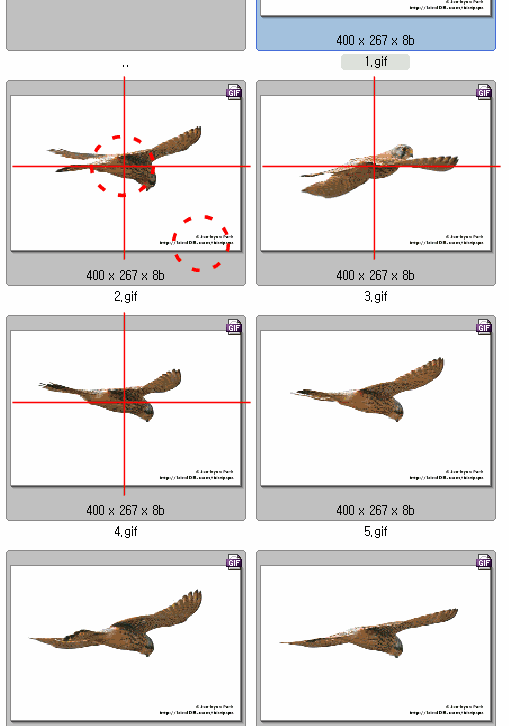
** 위 내용은 재료가 될 이미지를 준비한 것 뿐입니다.
알 GIF 를 실행하여 먼저 빈 작업용 파일을 새 그림을 눌러 만듭니다.
공간을 더블클릭하여 만든 낱장장면을 가져다가 연결장면으로 만들어 줍니다.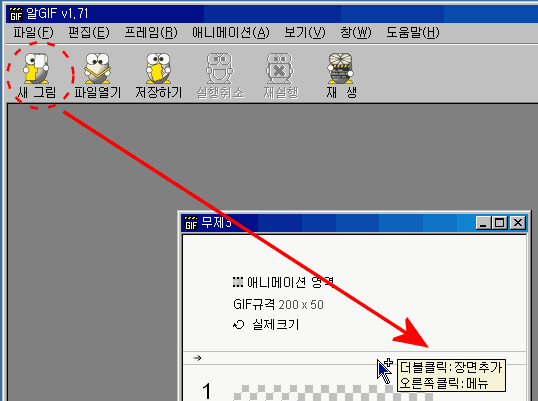
** 처음 새 그림을 만들어 낱장이미지를 불러오면 크기를 맞춰줍니다. "확인" 해 줍니다. 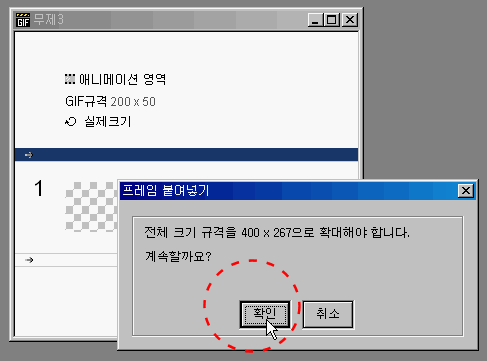
** 장면마다 보여지는 시간을 n/100 으로 조절해 줄 수 있습니다. 마우스 오른쪽버튼을 눌러 메뉴를 열고 조정하세요.
차례대로 모든 이미지를 불러 연결하면 작업이 끝납니다.
알 GIF 가 하는 일은 낱장으로 된 이미지를 연결하여 각 장면의 시간을 지정하고 1개의 GIF 파일을 만들어 주는 것입니다. 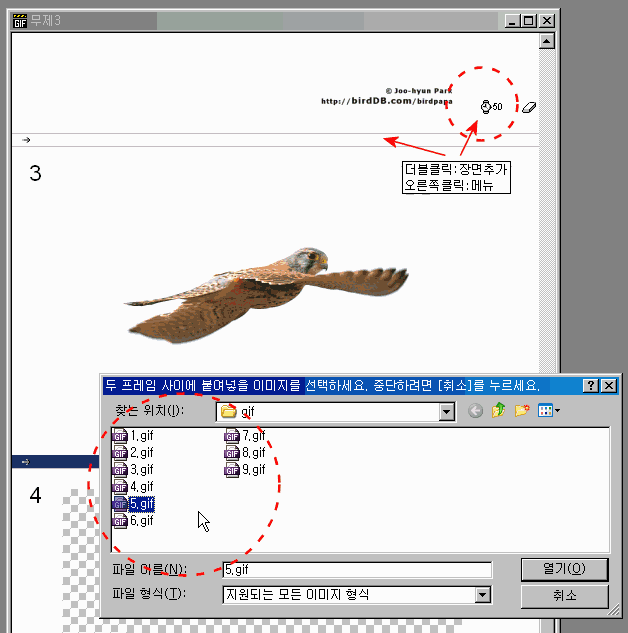
** 만들어진 움직이는 동화상을 저장해 줍니다. 이 이미지는 일반 이미지와 동일하게 취급됩니다.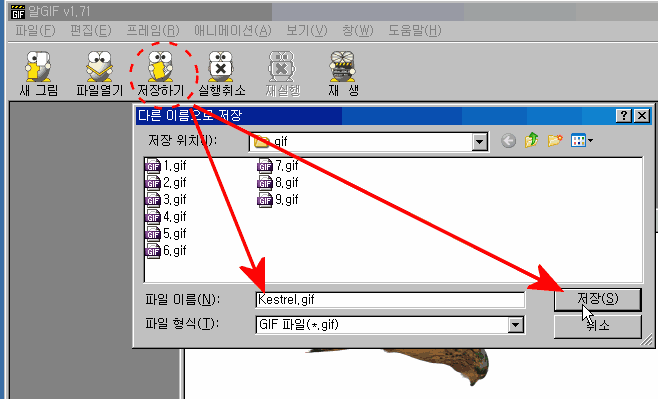
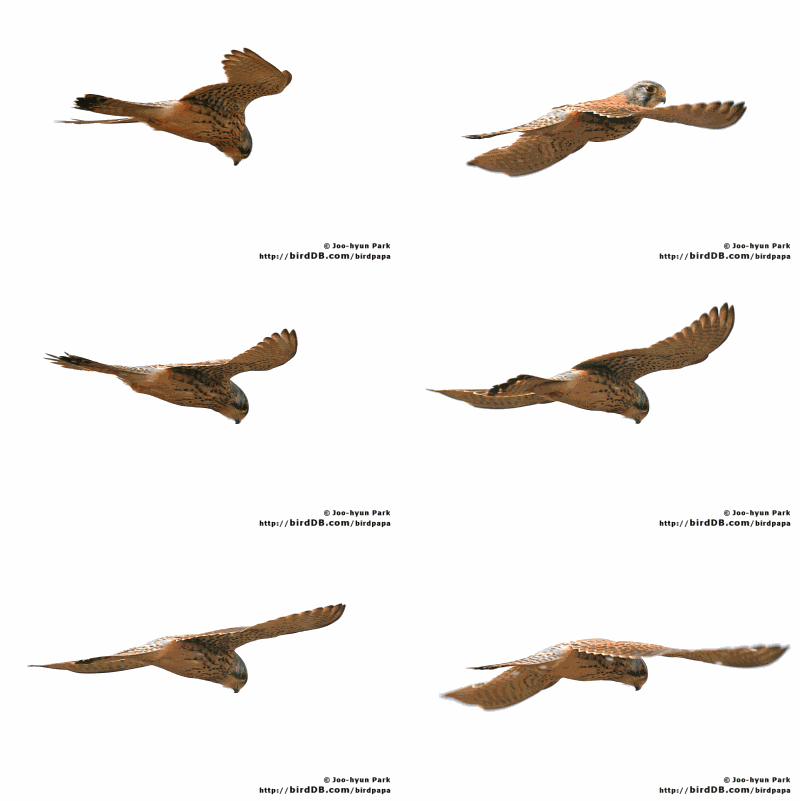
** 결과물 샘플입니다.
첨부파일
-
스웬터 2008-04-30 02:57:17좋은정보감사합니다.
-
스웬터 2008-04-30 02:57:16스웬터님이 추천하셨습니다.
-
노고지리 2006-12-09 01:33:35정말로 쉽고 친절하게 설명하셨습니다. 요 기법으로 쇠황조롱이나 황여새를 멋있게 편집해 올리겠습니다. 10년 이내에요.
-
노고지리 2006-12-09 01:33:34노고지리님이 추천하셨습니다.
-
행복한새야 2006-12-08 08:40:09정말 대단히 감사드립니다^^
모든게 새아빠님의 손에 걸치면 귀하고 유용한 자료가 되니...흠~~~굿! -
행복한새야 2006-12-08 08:40:08행복한새야님이 추천하셨습니다.
-
언제나파란 2006-12-08 08:24:37언제나파란님이 추천하셨습니다.
-
샐리디카 2006-12-08 00:45:52샐리디카님이 추천하셨습니다.
-
바람의나라 2006-12-07 13:58:52바람의나라님이 추천하셨습니다.
-
바람의나라 2006-12-07 13:58:52연사가 잘되는 기종으로 먼저 바꿔야할텐데여 ^^;;;;
유용한 강좌 잘봤습니다 ^^ -
임광완 2006-12-07 11:49:00임광완님이 추천하셨습니다.
-
임광완 2006-12-07 11:49:00좋은 강좌 감사합니다.
gif이미지 만드는방법 배우고싶엇는데... 유용하게 쓰겠습니다. -
버들솔새 2006-12-07 11:21:56버들솔새님이 추천하셨습니다.