버드디비*종합자료실 목록으로
포토스케이프-사진자르고 크기줄이기
● ● 포토스케이프-사진자르고 크기줄이기 ● ●
이미지를 자르거나 보정하는 프로그램은 잘나가는 포토샵,,조카뻘되는 페인트샵등등..여러가지가 있지만
간단하게 설치되면서 기능도 다양하고 그러면서도 쓰기가 쉬운 포토스케이프 프로그램을 소개합니다.
무료배포 프로그램으로 이미 많은 분들이 알고 계시겠지만 안 써보신 분들을 위해 자르고 줄이기 방법을 올려 드립니다.
프로그램 다운로드는 여기 클릭 ─▶ http://www.photoscape.co.kr/ps/main/download.php
내문서등에 다운 받으신 후 다운받은 파일을 더블클릭하여 실행하시면 빠르게 설치됩니다.
포토스케이프의 간단소개
- 사진을 자르고 크기를 변경하기,용량줄이기...
- 보정하기.. 밝기,명암,색상,선명도,암부명부보정...
- 효과주기.. 뽀사시,필름효과,비네팅,액자효과,로고넣기...
- 사진이어 붙이기
- GIF애니메이션만들기
등등입니다.
● 포토스케이프-사진자르고 크기줄이기
포토스케이프를 설치하면 바탕화면에 아이콘이 생깁니다.
만약 아이콘이 없다면 왼쪽하단의 [시작]-[프로그램]-[포토스케이프]를 실행하셔도 됩니다.
아이콘을 더블클릭하면 포토스케이프 창이 열립니다.
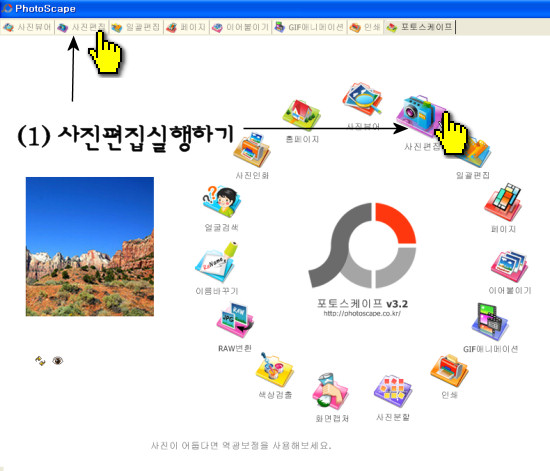
(1) 많은 기능중에서 [사진편집]을 사용하게 됩니다.
위쪽 메뉴탭이나 아이콘을 선택하면 왼쪽에 폴더탐색기가 열립니다.
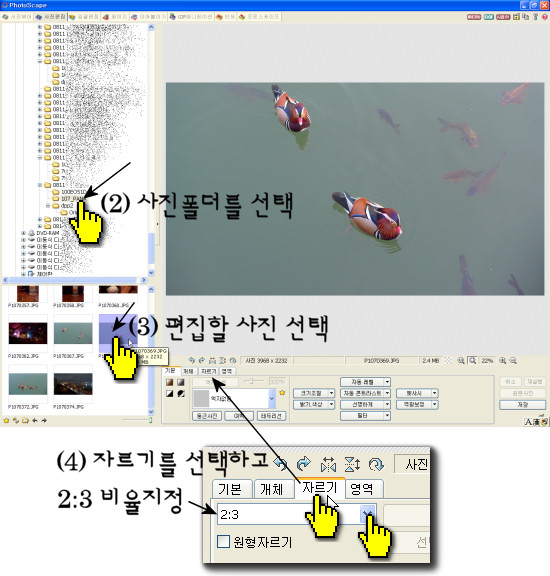
(2) 편집할 사진이 있는 폴더를 선택하면 폴더속에 있는 사진들이 보입니다.
(3) 작업할 사진을 클릭하면 편집할 수 있도록 크게 보여집니다.
(4) 자르기를 선택하고 비율도 2:3또는 4:3 등을 지정해 줍니다.
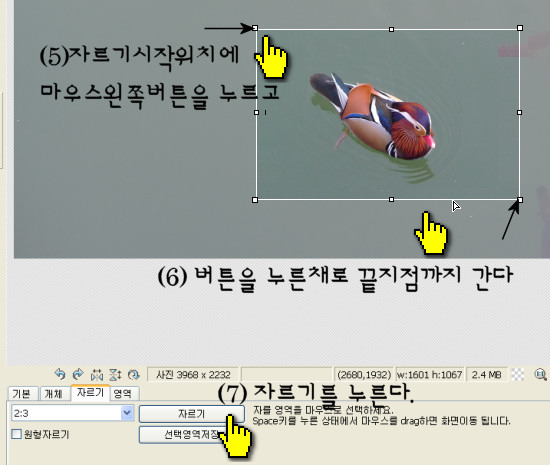
(5) 사진에서 자르고 싶은 왼쪽위쪽에 마우스의 왼쪽 버튼을 누른상태로
(6) 오른쪽아래쪽 지점까지 마우스를 끌고 갑니다.
절단선 모서리의 작은 사각형을 마우스로 끌어서 자르는 모양을 바꿀 수가 있습니다.
(7) 자르기 버튼을 누르면 절단선 안쪽만 남게 됩니다.
오른쪽 아래 돋보기아이콘으로 이미지를 축소하거나 확대해 확인해 볼 수 있습니다.
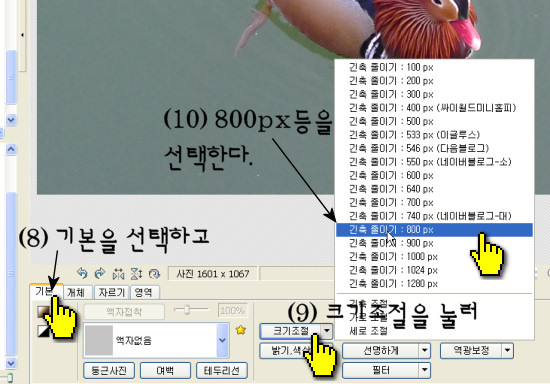
(8) 기본을 선택하여 사진크기를 줄일 준비를 합니다.
이 기본상태에서 대다수의 보정이나 효과를 줄 수 있습니다.
(9) 크기조절 버튼의 화살표모양을 눌러
(10) 800px를 지정합니다... 버드디비에 올릴 이미지는 800px 이 적절하지만
다른 크기가 필요하면 크기조절 버튼 가운데를 누르면 입력창이 열립니다.
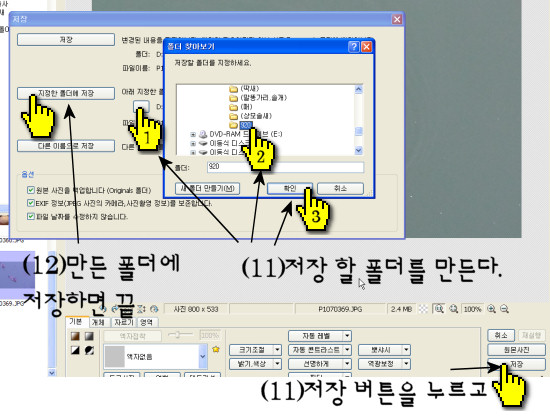
(11) 저장버튼을 누르면 저장방법을 묻게 됩니다.
(11)-1의 [...]버튼을 눌러 어디에 저장할 것인지를 꼭~~ 지정해 주시기 바랍니다.
만약 이 부분을 소홀하게 하면 나중에 원본과 사본을 착각하여 자료를 날리는 일이 생길 수도 있습니다.
(11)-2 새폴더만들기를 누르고 이름을 지어줍니다. "리사이즈800" 처럼 알기쉽게 지어 줍니다.
(11)-3 이름을 지었으면 확인을 누른 후
(12) 의 "지정한 폴더에 저장" 버튼을 눌러 줍니다. 저장품질은 95%쯤으로 합니다.
이제부터 "지정한 폴더에 저장" 만 누르면 아까 지정한 새로운 폴더에 편집한 이미지가 들어갑니다.
당연히 원래의 이미지는 원래있던 폴더에 잘 보존되어 있습니다.
2008-12-05  http://birddb.com/birdpapa
첨부파일
-
목포인 2009-01-08 00:40:09흐미~~ 이러케 조은거시~~~
-
목포인 2009-01-08 00:40:08목포인님이 추천하셨습니다.
-
산타는준 2008-12-05 20:03:08잘 사용하겠습니다. 감사합니다.
-
산타는준 2008-12-05 20:03:07산타는준님이 추천하셨습니다.
-
캐논대일 2008-12-05 19:45:07캐논대일님이 추천하셨습니다.
-
캐논대일 2008-12-05 19:45:00다운로드하고 설치 실행해보니 아주 좋군요...
좋은자료 정보 감사합니다...